
Fehlercode: 58tm1 oder 2147942403
Dieser Fehler tritt häufig bei Windows Server + FSLogix + M365-Konfigurationen auf. Die Authentifizierungskomponente (Microsoft.AAD.BrokerPlugin) kann falsch registriert werden, wenn sich ein Benutzer am nächsten Tag bei einem anderen Server anmeldet und nicht sauber mit dem Benutzer mitwandert.
Eine dauerhafte Lösung besteht darin, Active Directory mit Azure AD über Azure AD Connect zu synchronisieren und SSO zu aktivieren. Dies ist jedoch bei bestimmten gehosteten Builds (z.B. Citrix VDAs) möglicherweise nicht möglich.
Was tatsächlich passiert:
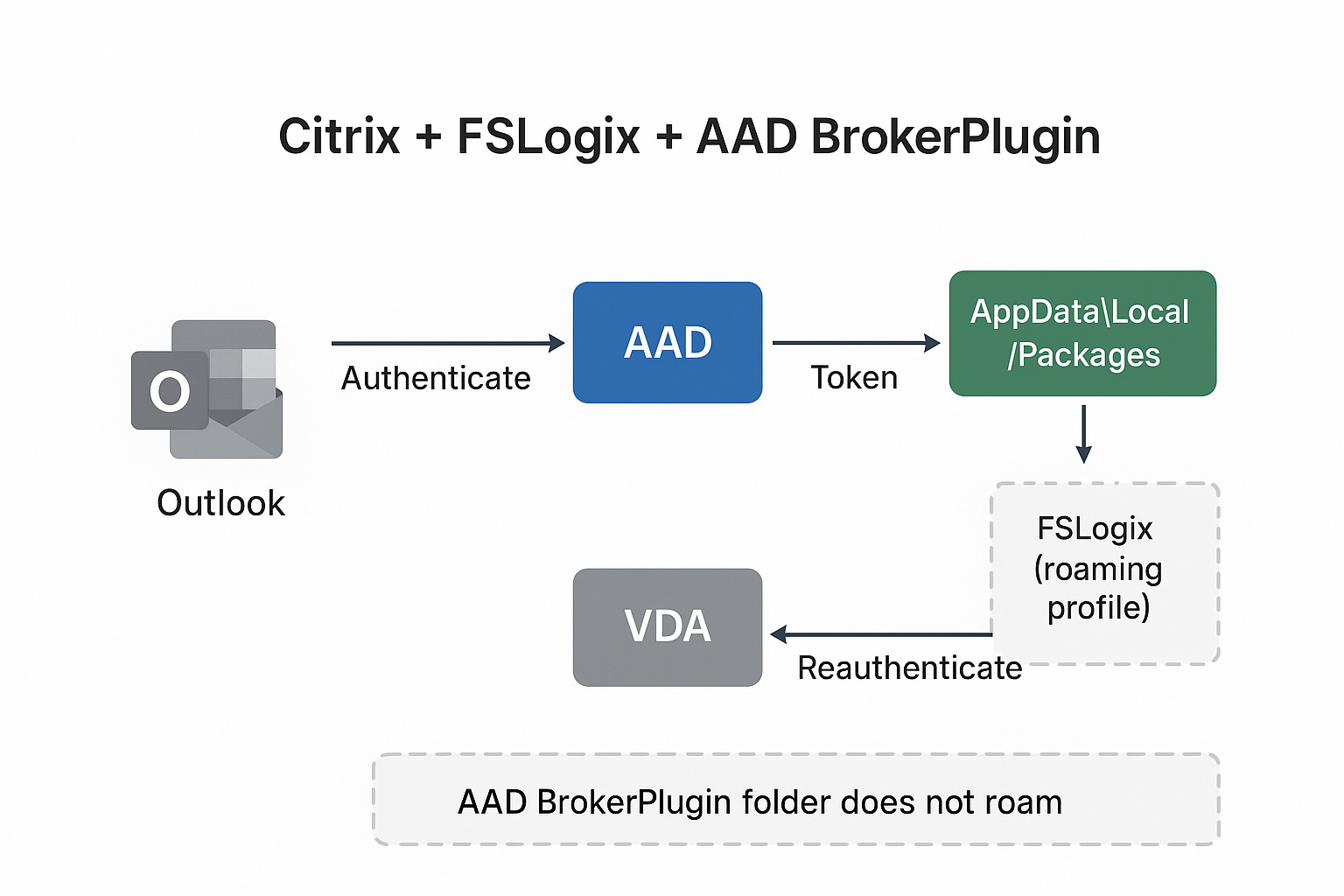
Problem: Wenn das AAD BrokerPlugin (in blau) nicht sauber zwischen VDAs/Servern in der virtuellen Umgebung roamt, meldet es dem Benutzer den Fehler 58TM1, was bedeutet, dass die Authentifizierung bei Outlook abgelaufen ist. Dies kann auch auf einem Windows-Computer außerhalb einer virtuellen Umgebung passieren. Ein aktives Update von FS Logix auf die neueste Version kann dieses Problem beheben, da Microsoft versucht, Lösungen für diese Fehler bereitzustellen.
Lösung: Wenn Sie den bestehenden Ordner für das AAD BrokerPlugin für den Benutzer entfernen, wird das Problem behoben und der Benutzer kann neue Anmeldedaten und Authentifizierungen eingeben.
Methode
Schritt 1: Gehen Sie auf dem Desktop Ihres Computers zu Dieser PC . (Stellen Sie sicher, dass Outlook und alle MS Office-Anwendungen geschlossen sind)
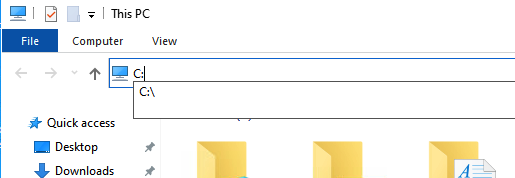
Schritt 2: Geben Sie C: in die Suchleiste ein und drücken Sie die Eingabetaste.
Schritt 3: Klicken Sie auf Benutzer
Schritt 4: Klicken Sie auf den Benutzernamen, z.B. john.doe
Schritt 5: Aktivieren Sie Ausgeblendete Elemente: indem Sie oben auf Ansicht klicken und dann ein Häkchen bei Ausgeblendete Elemente“ setzen .

Schritt 6: Folgen Sie dem Pfad zu diesem Ordner:
AppData\Local\Packages\Microsoft.AAD.BrokerPlugin_cw5n1h2txyewy
Schritt 7: Löschen Sie den gesamten Ordner Microsoft.AAD.BrokerPlugin_cw5n1h2txyewy
Wenn auch ein Sicherungsordner existiert, löschen Sie diesen ebenfalls:
Microsoft.AAD.BrokerPlugin_cw5n1h2txyewy_backup

Schritt 8: Melden Sie sich ab oder starten Sie Ihr Computer- oder Virtual Desktop-Profil neu .
(Dadurch wird das AAD BrokerPlugin neu erstellt.)
Schritt 9: Melden Sie sich wieder an, öffnen Sie MS Outlook, und es sollte Sie nun auffordern, Ihre Anmeldedaten erneut einzugeben.
ENDE.


