
Schritt 1
Zwei-Faktor-Authentifizierung einrichten
1- Gehen Sie zu portal.office.com
2- Melden Sie sich mit der von foxcomm bereitgestellten E-Mail und dem Passwort an.
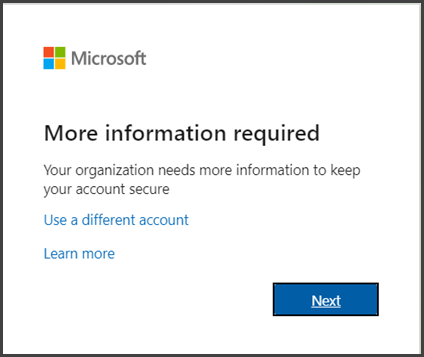
Nachdem Sie „Anmelden“ gewählt haben , werden Sie aufgefordert, weitere Informationen anzugeben.

Wählen Sie Weiter.
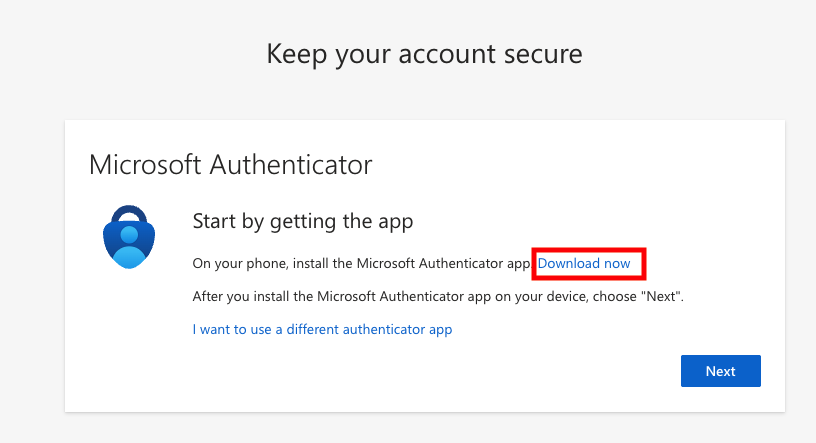
Die Standard-Authentifizierungsmethode ist die Verwendung der kostenlosen Microsoft Authenticator-App. Wenn Sie die App auf Ihrem mobilen Gerät installiert haben, wählen Sie Weiter und folgen Sie den Anweisungen, um dieses Konto hinzuzufügen. Wenn Sie die App nicht installiert haben, finden Sie einen Link zum Herunterladen der App.

Schritt 2
Richten Sie eine Microsoft 365, Exchange E-Mail in der iOS Mail-App ein.


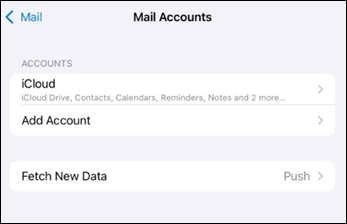
Gehen Sie zu den Einstellungen Ihres iPhone oder iPad > scrollen Sie nach unten und tippen Sie auf Apps > Mail > Mail-Accounts >Account hinzufügen.


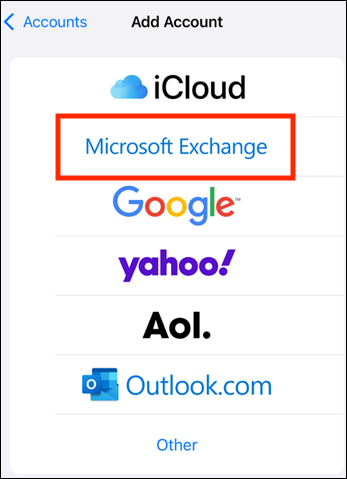
Wählen Sie Microsoft Exchange.


Geben Sie Ihre Microsoft 365-, Exchange- oder Outlook-E-Mail-Adresse und eine Beschreibung Ihres Kontos ein. Tippen Sie auf Weiter.
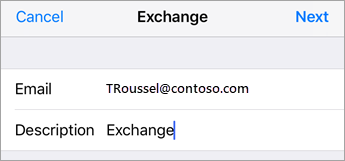
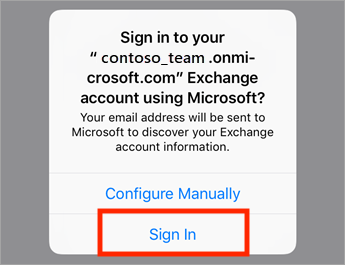
Tippen Sie auf Anmelden.


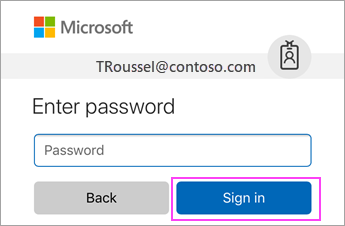
Geben Sie das zu Ihrem E-Mail-Konto gehörende Passwort ein. Tippen Sie auf Anmelden oder Weiter.


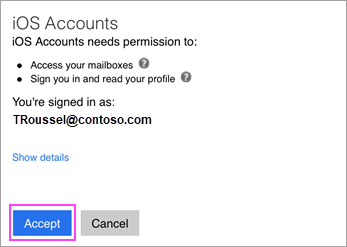
Die Mail-App fordert möglicherweise bestimmte Berechtigungen an. Tippen Sie auf Akzeptieren oder bitten Sie um eine Verifizierung mit der Microsoft Authenticator App. Folgen Sie dann der Benachrichtigung zur Verifizierung und kommen Sie hierher zurück, um die Einrichtung abzuschließen.

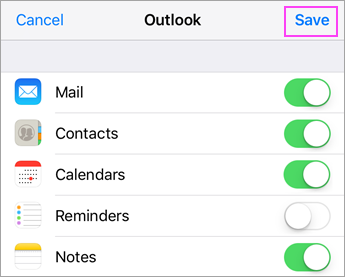
 Wählen Sie die Dienste, die Sie mit Ihrem iOS-Gerät synchronisieren möchten, und tippen Sie auf Speichern (wählen Sie Nur Mail, wenn Sie nur E-Mails benötigen). Sie sind fertig!
Ende.


