

Leitfaden für die von Foxcomm betriebene Plattform für Anrufaufzeichnung
Melden Sie sich an bei: https://foxcomm.callcabinet.com
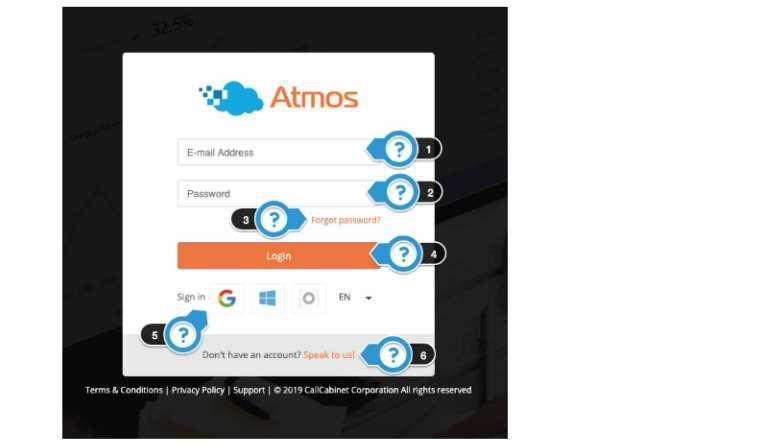
1. Geben Sie die für die Registrierung verwendete E-Mail-Adresse ein
2. Geben Sie das für die Registrierung verwendete Passwort ein. Dieses sollten Sie per E-Mail von Call Cabinet erhalten haben.
3. Wenn Sie Ihr Passwort vergessen haben, klicken Sie auf „Passwort vergessen“. Auf dem folgenden Bildschirm werden Sie aufgefordert, Ihre E-Mail-Adresse einzugeben. Ein temporäres Passwort wird an Ihre E-Mail gesendet. (Vergessen Sie nicht, sobald Sie in Ihrem Konto sind, ein neues Passwort zu erstellen, um das temporäre Passwort zu ersetzen).
4. Klicken Sie auf „Anmelden“ ODER fahren Sie mit Schritt 5 fort, wenn Sie einen Gmail- oder Google Apps-Benutzernamen haben, der mit der E-Mail-Adresse übereinstimmt, mit der Sie sich registriert haben.
5. Wenn Sie einen Gmail-, Google Apps-, Windows Azure- oder Okta-Benutzernamen haben, der mit Ihrer bei der Registrierung verwendeten E-Mail-Adresse übereinstimmt und die Anmeldung im Verbund unterstützt, können Sie auf die entsprechenden Symbole klicken.
2. Landing-/Homepage

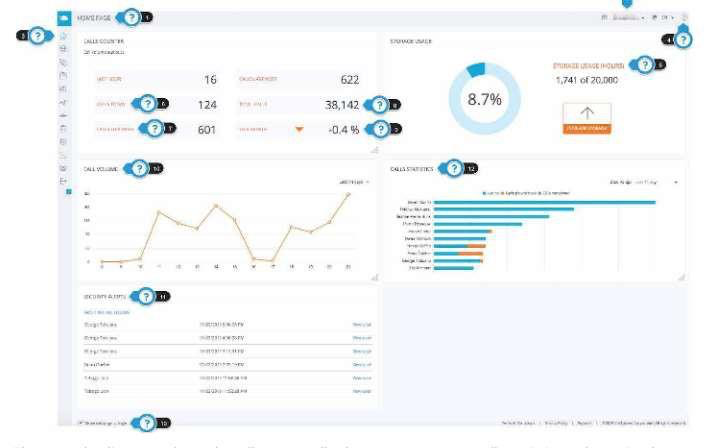
Die Landing Page zeigt die Anzahl der Anrufe, das Anrufvolumen, die Speichernutzung, Anrufstatistiken und Sicherheitswarnungen. Die folgenden Punkte beziehen sich auf die Tag-Nummern in der Abbildung oben:
1. Dies zeigt an, dass Sie sich auf der Startseite befinden
2. Das Unternehmen
3. Die Menüleiste ist vertikal angeordnet und ermöglicht eine standortweite Navigation zu allen Seiten. Sie können jedes Symbol leicht identifizieren, indem Sie mit dem Mauszeiger darüber fahren. Ein Tooltip zeigt das Symbol an und bietet Ihnen die Möglichkeit, es zu erweitern.
4. Das Hilfe-Symbol führt Sie zum Atmos Benutzerhandbuch.
5. „Speichernutzung (Stunden)“ – Dies ist die Gesamtzahl der hochgeladenen Stunden von Anrufen, die in Ihrem Konto gespeichert sind.
6. „Anrufe heute“ – Dies ist eine Anzeige der Gesamtzahl der aufgezeichneten Anrufe, die Ihr Unternehmen für den aktuellen Tag aufgezeichnet hat.
7. „Anrufe in dieser Woche“ – Dies ist eine Anzeige der Gesamtzahl der aufgezeichneten Anrufe, die Ihr Unternehmen in der aktuellen Woche aufgezeichnet hat.
8. „Anrufe insgesamt“ – Dies ist eine Anzeige der Gesamtzahl der aufgezeichneten Anrufe, die Ihr Unternehmen derzeit speichert (diese Information wird einmal täglich generiert).
9. „Diesen Monat“ – Dies ist die Differenz zwischen dem Anstieg/Abfall der Nutzung im aktuellen Monat und dem Vormonat.
10. „Anrufvolumen“ – Dies ist eine grafische Darstellung der Anzahl der Anrufe, die aufgezeichnet wurden. Sie können das Dropdown-Menü verwenden, um die letzten 14 Tage, 1 Monat oder 6 Monate auszuwählen.
12. „Sicherheitswarnungen“ – Dies sind Warnungen/Benachrichtigungen über die jüngsten Anmeldeaktivitäten eines Benutzers.
12. „Anrufstatistiken“ – Benutzeraktivität für Anmeldungen, wiedergegebene Anrufe und abgeschlossene QCs in 14 Tagen,
1 Monat, 6-Monats-Ansicht.
13. „Diese Seite bei der Anmeldung anzeigen“ – Diese Option ist standardmäßig aktiviert; wenn Sie sie nicht aktivieren, gelangen Sie direkt zur Seite Anrufliste. Wenn Sie keinen Zugriff auf die Seite mit den Anruflisten haben (eingeschränkter Benutzer/Admin/Support-Benutzer), können Sie auf die Seite
Startseite. Dies ist eine globale Einstellung für alle Unternehmen, auf die Sie Zugriff haben.
3. Menüleiste

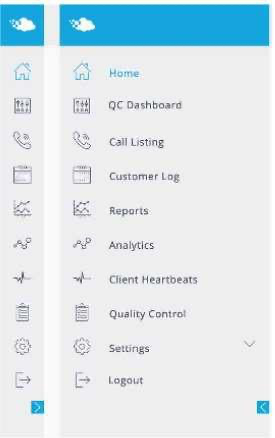
Die Menüleiste befindet sich auf der linken Seite des Bildschirms und ist mit Symbolen abgekürzt. Der Pfeil auf
unten in der Menüleiste erweitert die Menüleiste um eine Liste von Optionen, die der Benutzer je nach seinen Benutzerrechten im System sehen kann.
QC Dashboard – Wenn der Benutzer ein QC Supervisor ist, hat er Zugriff auf diese Option. Der Link führt Sie zum
„QC Dashboard Page“, auf der QC Supervisors die Liste der bewerteten QC-Anfragen und die Durchschnittswerte der QC-Bewertungen sowie Trends sehen können. Die Rohdaten sind ebenfalls auf dieser Seite verfügbar, von der aus der QC-Supervisor direkt zur QC-Analyse und zum Anruf navigieren kann.
Anrufliste – Über diesen Link können Sie zu einer „Anrufsuchseite“ navigieren, auf der Anrufe über eine Vielzahl von Such- und Filteroptionen abgerufen werden können.
Kundenprotokoll – Ermöglicht den Zugriff auf das „Audit-Protokoll“. Auch dies ist abhängig von den Benutzerrechten. Der Benutzer kann sehen, wer sich beim System angemeldet hat, welche Suchvorgänge stattgefunden haben, QC Scoring, Berichte und alle anderen Funktionen, die andere Benutzer im System ausgeführt haben.
Berichte – Ermöglicht den Zugriff auf das Modul „Berichte“. Je nach Systemrechten können Benutzer Berichte über Anrufe ausführen.
Aufgezeichnet, Agentenproduktivität und QC-Bewertung.
Analytics – Navigiert zum „Voice Analytics Dashboard“, wo Benutzer mit dem richtigen Zugriff Voice Analytics wie Emotion, Sentiment, Call Transcription, Customer Experience Analysis und Auto QA Scoring überprüfen können.
Client Heartbeats – Ermöglicht den Zugriff, wenn Clients auf dem Agenten-Desktop installiert sind, z.B. Skype for Business, Screen Recording und PCI Compliance. Die Anwendung „Client Heartbeats“ pingt ständig jeden installierten Client an, um sicherzustellen, dass die Anwendung aktiv ist und wie gewünscht funktioniert.
Qualitätskontrolle – Je nach Benutzerrechten bietet dieser Bereich Zugriff auf den „QC Forms Creator“.
Einstellungen – Basierend auf den Benutzerrechten erhalten Sie hier Zugriff auf die Systemeinstellungen. Hier kann der Benutzer Benutzer erstellen, ändern und entfernen, Benutzerrechte ändern, Aufbewahrungsfristen und andere systemweite Funktionen verwalten.
4. Seite mit Anruflisten
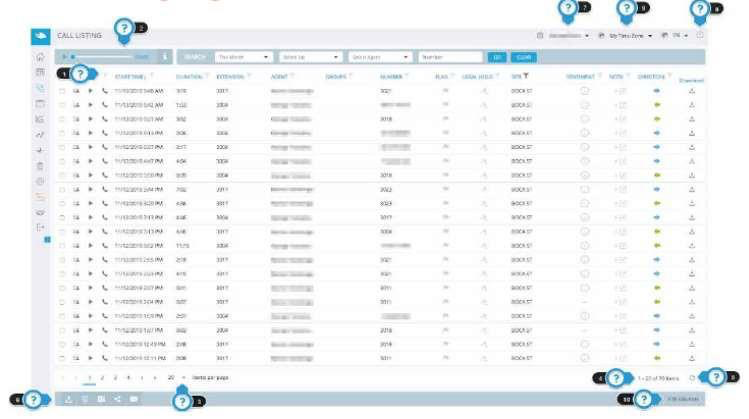
Die Seite „Anrufliste“ ist die Seite, auf der Sie nach aktuell in Ihrem System gespeicherten Anrufen suchen, sie herunterladen und wiedergeben können. Die folgenden Punkte beziehen sich auf die Registerkarten in der Abbildung oben:
1. Die Anrufliste zeigt für jeden Anruf eine einzelne Zeile an.
HINWEIS: Sie können jede Spalte in der Anrufliste sortieren, indem Sie einfach auf den Spaltennamen klicken, und filtern, indem Sie auf das Trichtersymbol klicken und das Dialogfeld ausfüllen.
„Anrufdetails“ – Diese Option steht Kunden zur Verfügung, die über erweiterte Lizenzen verfügen, z. B. Supervisor-Lizenzen oder QA Supervisor-Lizenzen.
Schaltfläche „Abspielen“ – Mit dieser Schaltfläche können Sie sich den Ton eines bestimmten Anrufs anhören.
„Art des Anrufs“ Symbol – Dieses Symbol zeigt an, wie der Anruf aufgezeichnet wird. Beispiel: Das obige Bild zeigt, dass diese Anrufe von einem Telefon aus aufgezeichnet wurden. Wenn Ihr Konto hingegen Skype for Business nutzt, wird auf Ihrem Bildschirm ein Skype-Symbol für einen aufgezeichneten Skype-Anruf angezeigt.
„Startzeit“ – Dies gibt an, wann der Anruf begonnen hat.
„Dauer“ – Die Dauer des Anrufs.
„Durchwahl“ – Die Durchwahlnummer der Person, die den Anruf entgegengenommen oder getätigt hat. „Agent“ – Name des Agenten, der den Anruf entgegengenommen oder getätigt hat.
„Gruppe“ – Wenn ein Agent zu einer Gruppe gehört, wird dies hier angezeigt.
„Nummer„ – Nummer des anrufenden oder angerufenen Teilnehmers.
„Markieren“ – Anrufe können auf der Grundlage mehrerer Arten von Bezeichnungen markiert und gefiltert werden.
„Legal Hold“ – Alle Anrufe, die als Legal Hold gekennzeichnet sind, können in dieser Spalte eingestellt oder gefiltert werden. Mit „Legal Hold“ wird ein Anruf länger aufbewahrt als in der Systemrichtlinie vorgesehen.
„Standort“ – In der Spalte Standort wird der Standort angezeigt, mit dem der Agent verbunden ist. Diese Spalte kann auch gefiltert werden, um Anrufe von bestimmten Standorten anzuzeigen.
„Stimmung“ – Wenn Voice Analytics verwendet wird, werden in dieser Spalte Anrufe anhand der allgemeinen Stimmung identifiziert. Anrufe werden entweder als sehr schlecht, schlecht, neutral, gut oder sehr gut eingestuft.
„Notiz“ – In dieser Spalte wird angezeigt, ob zu einem Anruf Notizen vorhanden sind oder ob der Benutzer Notizen zu einem einzelnen Anruf hinzufügen kann. Bitte beachten Sie, dass die Notiz nach 14 Minuten zu einem permanenten Eintrag wird und nicht mehr gelöscht werden kann.
„Richtung“ – Das Pfeilsymbol zeigt die Richtung des Anrufs an. Ein blaues Symbol, das nach rechts zeigt, ist ein ausgehender Anruf, ein grüner Pfeil, der nach links zeigt, ein eingehender Anruf.
„Download“ – Wenn Sie auf dieses Symbol klicken, wird der Anruf in einem unverschlüsselten MP3-Format heruntergeladen.
Der „Audio-Player“. Hier können Sie den Anruf abspielen oder unterbrechen, die Lautstärke regeln und die Zeitposition innerhalb des Anrufs anzeigen.
Sie können die Anzahl der auf jeder Seite angezeigten Artikel ändern, indem Sie das Dropdown-Menü „Artikel pro Seite“ auswählen.
Die „Anzahl der Anrufe“ zeigt Ihnen genau an, wie viele Anrufe den von Ihnen eingegebenen Suchparametern entsprechen. Die Ergebnisse können aktualisiert werden, um die neuesten Anrufe in die zurückgegebenen Ergebnisse aufzunehmen.
Die Benutzer können die zurückgegebenen Ergebnisse aktualisieren, um die neuesten Anrufe in die zurückgegebenen Ergebnisse aufzunehmen.
Die untere Symbolleiste bietet je nach Benutzerrechten zusätzliche Funktionen, darunter das Herunterladen von Anrufen, das Löschen von Anrufen, das Exportieren der Metadaten eines Anrufs in eine Excel-Datei, das Teilen eines Anrufs oder das Versenden eines Anrufs per E-Mail.


