
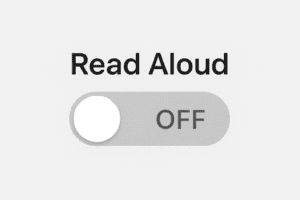
Wählen Sie Datei > Optionen > Barrierefreiheit.
Aktivieren oder deaktivieren Sie unter Anwendungsanzeigeoptionen das Kontrollkästchen Vorgelesenes anzeigen.


Lassen Sie sich Ihre Nachrichten von Outlook vorlesen.
Wählen Sie auf der Registerkarte Start die Option Vorlesen. Die Steuerelemente zum Vorlesen erscheinen oben rechts und werden standardmäßig abgespielt.

Um das Vorlesen zu unterbrechen, wählen Sie Pause.
Um von einem Absatz zum nächsten zu wechseln, wählen Sie Zurück oder Weiter.
Um das Vorlesen zu beenden, wählen Sie Stopp (x).
Einstellungen für das Vorlesen ändern
Wählen Sie das Zahnradsymbol in den Steuerelementen oben rechts.

Verwenden Sie den Schieberegler Lesegeschwindigkeit, um die Lesegeschwindigkeit zu ändern.
Wählen Sie unter Sprachauswahl die gewünschte Stimme aus.
Tastaturkürzel
Sie können das Vorlesen ganz einfach mit den folgenden Tastenkombinationen in Windows steuern:
CTRL + Alt + Leertaste | Start Vorlesen |
CTRL + Leertaste | Vorlesen abspielen oder pausieren |
CTRL + Linker Pfeil | Springen Sie zum Anfang des vorherigen Absatzes |
CTRL + Pfeil rechts | Springen Sie vorwärts zum Anfang des nächsten Absatzes |
Alt + Linker Pfeil | Verringern Sie die Lesegeschwindigkeit |
Alt + Pfeil rechts | Erhöhung der Lesegeschwindigkeit |
Erhöhung der Lesegeschwindigkeit
Hören Sie sich Ihre Dokumente mit Speak an
Sprechen ist eine integrierte Funktion von Word, Outlook, PowerPoint und OneNote. Sprechen liest nur den von Ihnen ausgewählten Text laut vor. Vorlesen liest das gesamte Dokument ab der Position Ihres Cursors wie ein Hörbuch vor.
So verwenden Sie Sprechen:
Markieren Sie ein Wort oder einen Textblock in Ihrem Dokument.
Wählen Sie in der Schnellzugriffssymbolleiste das Symbol Ausgewählten Text sprechen
Unterstützte Sprachen
Vorlesen verwendet die für das Dokument eingestellte Prüfsprache. Um die Sprache zu ändern, lesen Sie den Hilfeartikel Textvorlesen in der falschen Sprache beheben.
Stimmen
Abhängig von Ihrer Plattform verwendet Text-to-Speech (TTS) Software, die in Ihr Gerät integriert ist oder über einen Microsoft-Dienst bereitgestellt wird. Die verfügbaren Stimmen unterscheiden sich je nach TTS-Dienst. Wenn Sie Immersive Reader verwenden, finden Sie weitere Informationen im Hilfeartikel Stimmen für Immersive Reader, Lesemodus und Vorlesen herunterladen.
Unser Team arbeitet daran, die Stimmen natürlicher klingen zu lassen, halten Sie also Ausschau nach Verbesserungen.
Fehlersuche
Wenn die Vorlesefunktion nicht verfügbar ist, vergewissern Sie sich, dass Sie bei Ihrem Microsoft 365-Konto angemeldet sind, und versuchen Sie dann, Outlook neu zu starten oder sich ab- und wieder anzumelden.
Ende.


