
Kod błędu: 58tm1 lub 2147942403
Ten błąd jest powszechny w konfiguracjach Windows Server + FSLogix + M365. Komponent uwierzytelniania (Microsoft.AAD.BrokerPlugin) może zostać błędnie zarejestrowany, gdy użytkownik loguje się na inny serwer następnego dnia i nie wędruje czysto z użytkownikiem.
Stałym rozwiązaniem jest synchronizacja Active Directory z Azure AD przy użyciu Azure AD Connect i włączenie SSO; może to jednak nie być wykonalne w niektórych hostowanych kompilacjach (np. Citrix VDA).
Co tak naprawdę się dzieje:
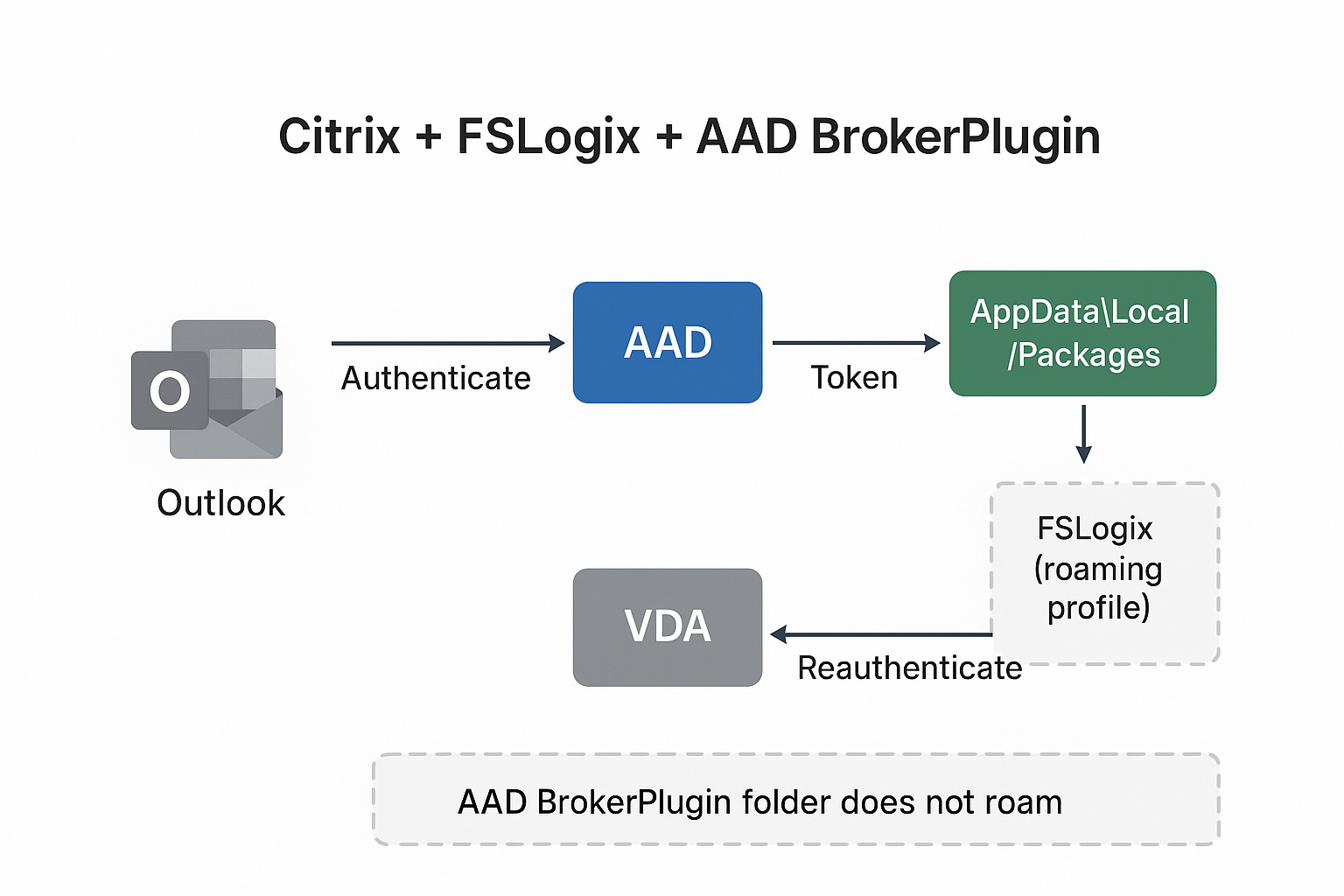
Problem: Gdy AAD BrokerPlugin (w kolorze niebieskim) nie wędruje czysto między VDA/serwerami w środowisku wirtualnym, daje użytkownikowi błąd 58TM1, co oznacza, że uwierzytelnianie do Outlooka wygasło. Może się to również zdarzyć na komputerze z systemem Windows poza środowiskiem wirtualnym. Aktywna aktualizacja FS Logix do najnowszej wersji może pomóc ograniczyć ten problem, ponieważ Microsoft stara się zapewnić poprawki dla tych błędów.
Rozwiązanie: Usuwając istniejący folder dla AAD BrokerPlugin dla użytkownika, kompiluje się on ponownie, usuwa problem, a następnie użytkownik może podać nowe dane logowania i uwierzytelnienia.
Metoda
Krok 1: Proszę przejść do This PC z pulpitu swojego komputera. (proszę upewnić się, że Outlook i wszystkie aplikacje biurowe MS są zamknięte).
Krok 2: Proszę wpisać C: w pasku wyszukiwania i nacisnąć enter.
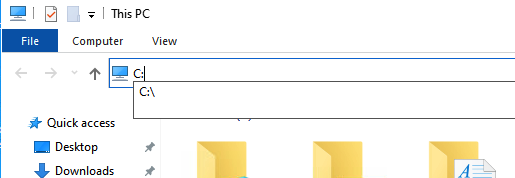
Krok 3: Proszę kliknąć na Użytkownicy
Krok 4: Proszę kliknąć na nazwę użytkownika, np. john.doe
Krok 5: Proszę włączyć Ukryte elementy: klikając na Widok u góry, a następnie zaznaczając „Ukryte elementy”.

Krok 6: Proszę podążać ścieżką tego folderu:
AppData\Local\Packages\Microsoft.AAD.BrokerPlugin_cw5n1h2txyewy
Krok 7: Usunięcie całego folderu Microsoft.AAD.BrokerPlugin_cw5n1h2txyewy
Jeśli istnieje również folder kopii zapasowej, proszę go również usunąć:
Microsoft.AAD.BrokerPlugin_cw5n1h2txyewy_backup

Krok 8: Proszę się wylogować lub ponownie uruchomić profil komputera lub pulpitu wirtualnego.
(W ten sposób AAD BrokerPlugin zostanie przebudowany).
Krok 9: Proszę zalogować się ponownie, otworzyć MS Outlook, który powinien teraz wyświetlić monit o ponowne podanie danych logowania.
KONIEC.


