
Przewodnik po platformie nagrywania rozmów obsługiwanej przez Foxcomm
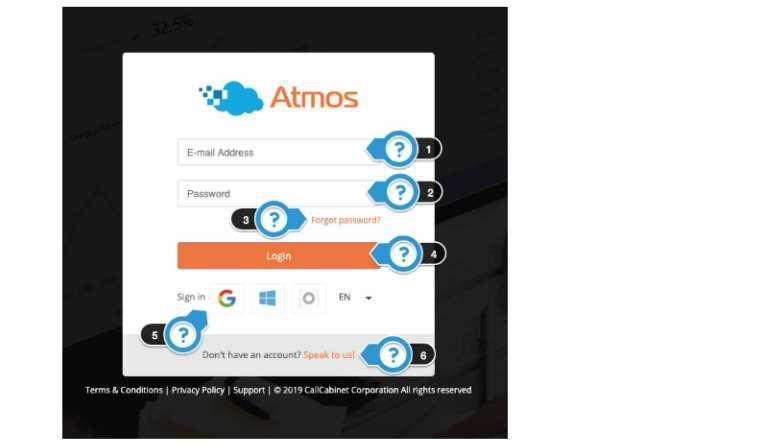
Proszę zalogować się na: https://foxcomm.callcabinet.com
1. Proszę wprowadzić adres e-mail użyty do rejestracji
2. Proszę wprowadzić hasło użyte podczas rejestracji. Powinno ono zostać przesłane w wiadomości e-mail od Call Cabinet.
3. Jeśli nie pamiętają Państwo hasła, proszę kliknąć „Zapomniałem hasła”. Na następnym ekranie zostanie wyświetlony monit o podanie adresu e-mail. Tymczasowe hasło zostanie wysłane na Państwa adres e-mail. (Proszę nie zapomnieć o utworzeniu nowego hasła w celu zastąpienia hasła tymczasowego po zalogowaniu się na konto).
4. Proszę kliknąć „Zaloguj się” LUB przejść do kroku 5, jeśli posiadają Państwo nazwę użytkownika Gmail lub Google Apps, która odpowiada adresowi e-mail podanemu podczas rejestracji.
5. Jeśli mają Państwo nazwę użytkownika Gmail, Google Apps, Windows Azure lub Okta, która odpowiada Państwa adresowi e-mail użytemu podczas rejestracji i obsługuje logowanie federacyjne, mogą Państwo kliknąć odpowiednie ikony.
2. Strona docelowa / strona główna

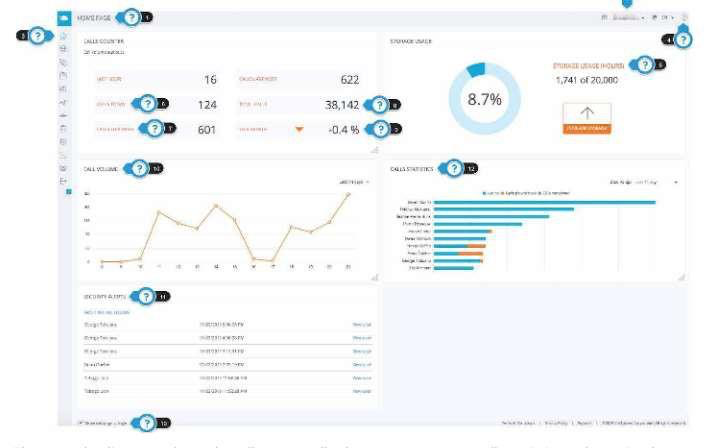
Strona docelowa pokazuje liczbę połączeń, ilość połączeń, wykorzystanie pamięci masowej, statystyki połączeń i alerty bezpieczeństwa. Poniższe punkty odnoszą się do numerów tagów na powyższym obrazku:
1. Oznacza to, że znajdują się Państwo na stronie głównej
2. Firma
3. Pasek menu jest umieszczony pionowo i umożliwia nawigację po całej witrynie do wszystkich stron. Każdą ikonę można łatwo zidentyfikować, najeżdżając na nią kursorem; podpowiedź zidentyfikuje ikonę, a także umożliwi jej rozwinięcie.
4. Ikona pomocy przeniesie Państwa do Podręcznika użytkownika Atmos.
5. „Storage Usage (Hours)” (Wykorzystanie pamięci (godziny)) – jest to łączna liczba przesłanych godzin połączeń przechowywanych na Państwa koncie.
6. „Calls Today” (Dzisiejsze połączenia) – Jest to wyświetlenie całkowitej liczby nagranych połączeń, które Państwa firma nagrała w bieżącym dniu.
7. „Calls This Week” („Połączenia w tym tygodniu”) – wyświetla całkowitą liczbę nagranych połączeń, które Państwa firma zarejestrowała w bieżącym tygodniu.
8. „Total Calls” (Łączna liczba połączeń) – jest to wyświetlana łączna liczba nagranych połączeń, które Państwa firma aktualnie przechowuje (informacja ta jest generowana raz dziennie).
9. „This Month” (Ten miesiąc) – jest to różnica wzrostu/spadku wykorzystania w bieżącym miesiącu w porównaniu z poprzednim miesiącem.
10. „Call Volume” (Liczba połączeń) – jest to graficzne przedstawienie liczby zarejestrowanych połączeń. Za pomocą rozwijanego menu można wybrać ostatnie 14 dni, 1 miesiąc lub 6 miesięcy.
12. „Alerty bezpieczeństwa” – są to alerty/powiadomienia o ostatniej aktywności logowania użytkownika.
12. „Statystyki połączeń” – aktywność użytkowników w zakresie logowania, odtwarzanych połączeń i kontroli jakości wykonanych w ciągu 14 dni,
Widok 1-miesięczny, 6-miesięczny.
13. „Pokaż tę stronę przy logowaniu” – opcja ta jest domyślnie zaznaczona; jeśli nie jest zaznaczona, przejdą Państwo bezpośrednio do strony z wykazem połączeń. Jeśli nie mają Państwo dostępu do strony z listą połączeń (użytkownik z ograniczeniami/administrator/użytkownik pomocy technicznej), przejdą Państwo do strony z listą połączeń.
Strona główna. Jest to ustawienie globalne dla wszystkich firm, do których mają Państwo dostęp.
3. Pasek menu

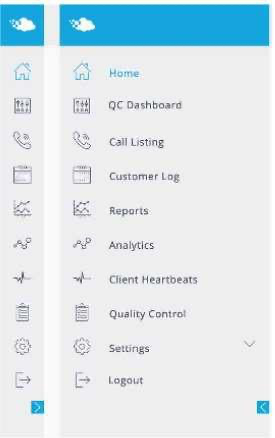
Pasek menu znajduje się po lewej stronie ekranu i jest skrócony za pomocą ikon. Strzałka na
dole paska menu rozwija pasek menu z listą opcji, które użytkownik może zobaczyć, w zależności od jego uprawnień w systemie.
QC Dashboard – Jeśli użytkownik jest QC Supervisor, będzie miał dostęp do tej opcji. Link przekieruje Państwa do
„QC Dashboard Page”, gdzie QC Supervisorzy mogą zobaczyć listę połączeń QC, które zostały ocenione oraz średnie wyniki QC wraz z trendami. Surowe dane są również dostępne na tej stronie, gdzie QC Supervisor może przejść bezpośrednio do analizy QC i połączenia.
Lista połączeń – to łącze umożliwia użytkownikowi przejście do „strony wyszukiwania połączeń”, na której można uzyskać dostęp do połączeń za pomocą różnych opcji wyszukiwania i filtrowania.
Dziennik klienta – zapewnia dostęp do „Dziennika audytu”. Ponownie, jest to zależne od uprawnień użytkownika. Użytkownik może zobaczyć, kto zalogował się do systemu, jakie wyszukiwania miały miejsce, QC Scoring, raporty i wszelkie inne funkcje, które inni użytkownicy wykonali w systemie.
Raporty – Zapewnia dostęp do modułu „Raporty”. Użytkownicy, w zależności od uprawnień systemowych, mogą uruchamiać raporty dotyczące połączeń.
Zarejestrowane, produktywność agenta i punktacja QC.
Analytics – Przejście do „Voice Analytics Dashboard”, gdzie użytkownicy z odpowiednim dostępem mogą przeglądać analizy głosowe, takie jak Emotion, Sentiment, Call Transcription, Customer Experience Analysis i Auto QA Scoring.
Client Heartbeats – Zapewnia dostęp, gdy klienci są zainstalowani na pulpicie agenta, na przykład Skype dla firm, nagrywanie ekranu i zgodność z PCI. Aplikacja „Client Heartbeats” konsekwentnie pinguje każdego zainstalowanego klienta, aby upewnić się, że aplikacja działa i działa zgodnie z wymaganiami.
Kontrola jakości – na podstawie uprawnień użytkownika ten obszar zapewnia dostęp do „Kreatora formularzy kontroli jakości”.
Ustawienia – na podstawie uprawnień użytkownika zapewnia dostęp do ustawień systemu. W tym miejscu użytkownik może tworzyć, modyfikować i usuwać użytkowników, zmieniać uprawnienia użytkowników, zarządzać okresami przechowywania i innymi funkcjami systemowymi.
4. Strona z listą połączeń
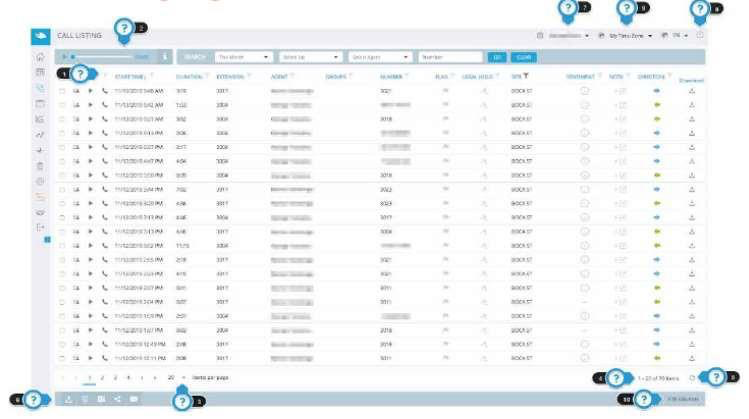
„Strona z listą połączeń” to strona, która umożliwia użytkownikom wyszukiwanie, pobieranie i odtwarzanie połączeń aktualnie zapisanych w systemie. Poniższe punkty odnoszą się do numerów zakładek na powyższym obrazku:
1. Siatka połączeń wyświetla pojedynczy wiersz dla każdego połączenia.
UWAGA: Każdą kolumnę w siatce połączeń można sortować, klikając nazwę kolumny i filtrować, klikając ikonę lejka i wypełniając okno dialogowe.
„Szczegóły połączenia” – ta opcja jest dostępna dla klientów posiadających rozszerzone licencje, takie jak licencje Supervisor lub QA Supervisor.
„Przycisk odtwarzania” – ten przycisk umożliwia użytkownikom odsłuchiwanie dźwięku określonego połączenia.
„Typ połączenia” Ikona – ta ikona reprezentuje sposób nagrywania rozmowy. Przykład: powyższy obraz pokazuje, że te rozmowy zostały nagrane z telefonu, podczas gdy jeśli Państwa konto korzysta ze Skype dla Firm, na ekranie pojawi się ikona Skype dla nagranej rozmowy Skype.
„Start Time” (Czas rozpoczęcia ) – Określa czas rozpoczęcia połączenia.
„Duration” – czas trwania połączenia.
„Extension” – numer wewnętrzny osoby, która odebrała lub wykonała połączenie. „Agent” – nazwa agenta, który odebrał lub wykonał połączenie.
„Group” (Grupa ) – jeśli agent należy do grupy, zostanie to wyświetlone w tym miejscu.
„Number„ – Numer strony dzwoniącej lub wywoływanej.
„Flag” – Połączenia mogą być oznaczane i filtrowane na podstawie wielu rodzajów oznaczeń.
„Legal Hold” (Wstrzymanie prawne) – w tej kolumnie można ustawić lub odfiltrować wszystkie połączenia oznaczone jako wstrzymane prawnie. Prawne wstrzymanie utrzymuje połączenie dłużej niż polityka retencji systemu.
„Site” – kolumna Site wyświetli lokalizację, z którą powiązany jest agent. Kolumnę tę można również filtrować, aby wyświetlić połączenia z określonych lokalizacji.
„Sentyment” – jeśli wykorzystywana jest funkcja Voice Analytics, kolumna ta będzie identyfikować połączenia na podstawie ogólnego sentymentu. Połączenia są oznaczone jako bardzo złe, złe, neutralne, dobre lub bardzo dobre.
„Notatka” – w tej kolumnie wyświetlana jest informacja, czy z danym połączeniem powiązane są notatki, lub czy użytkownik może dodać notatki do danego połączenia. Proszę pamiętać, że po 14 minutach notatka stanie się trwałym zapisem i nie będzie można jej usunąć.
„Kierunek” – Ikona strzałki reprezentuje kierunek połączenia. Niebieska ikona skierowana w prawo oznacza połączenie wychodzące, a zielona strzałka skierowana w lewo oznacza połączenie przychodzące.
„Pobierz” – Kliknięcie tej ikony spowoduje pobranie połączenia w niezaszyfrowanym formacie MP3.
„Odtwarzacz audio”. Umożliwi on użytkownikom odtwarzanie lub wstrzymywanie połączenia i sterowanie głośnością, a także wyświetlanie pozycji czasowej w ramach połączenia.
Użytkownicy mogą zmienić liczbę elementów zwracanych na każdej stronie, wybierając opcję „Elementy na stronę”.
„Liczba połączeń” pokaże dokładnie, ile połączeń odpowiada wymaganym parametrom wyszukiwania. Wyniki można odświeżyć, aby uwzględnić w nich wszystkie ostatnie połączenia.
Użytkownicy mogą odświeżyć zwrócone wyniki, aby uwzględnić w nich wszelkie ostatnie połączenia.
„Dolny pasek narzędzi” zapewnia dodatkowe funkcje, w zależności od uprawnień użytkownika, w tym pobieranie dowolnego połączenia, usuwanie połączeń, eksport metadanych połączenia do pliku Excel, udostępnianie połączenia lub wysyłanie połączenia pocztą elektroniczną.


