
Krok 1
Konfiguracja uwierzytelniania dwuskładnikowego
1- Proszę wejść na portal.office.com
2- Proszę zalogować się przy użyciu adresu e-mail i hasła podanych przez foxcomm.
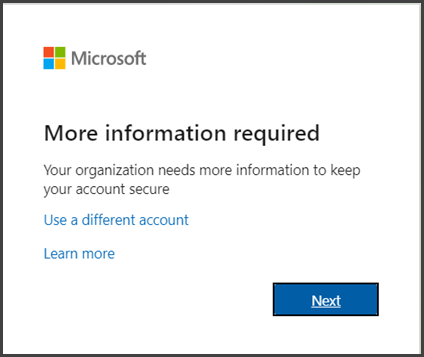
Po wybraniu opcji ” Zaloguj się” zostaną Państwo poproszeni o podanie dodatkowych informacji.

Proszę wybrać Dalej.
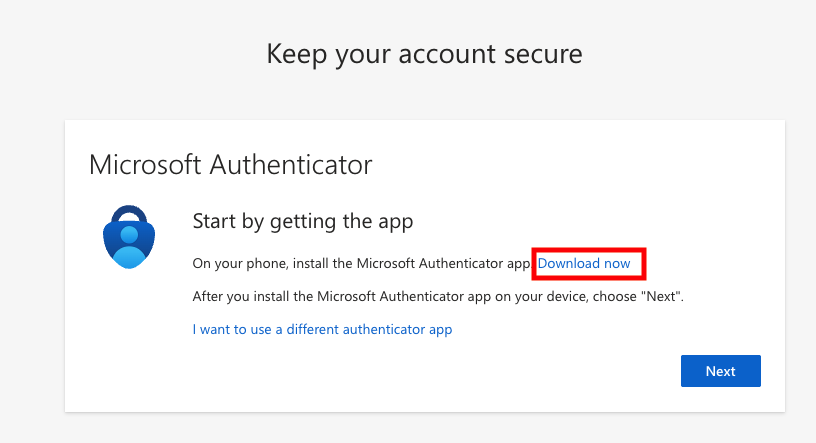
Domyślną metodą uwierzytelniania jest użycie bezpłatnej aplikacji Microsoft Authenticator. Jeśli mają ją Państwo zainstalowaną na swoim urządzeniu mobilnym, proszę wybrać Dalej i postępować zgodnie z instrukcjami, aby dodać to konto. Jeśli nie mają Państwo zainstalowanej aplikacji, dostępny jest link do jej pobrania.

Krok 2
Proszę skonfigurować Microsoft 365, Exchange email w aplikacji iOS Mail.


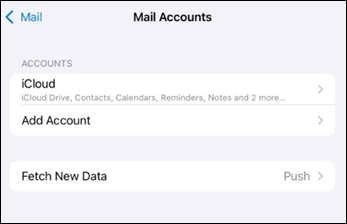
Proszę przejść do Ustawień iPhone’a lub iPada > przewinąć w dół i stuknąć Aplikacje > Poczta > Konta pocztowe >Dodaj konto.


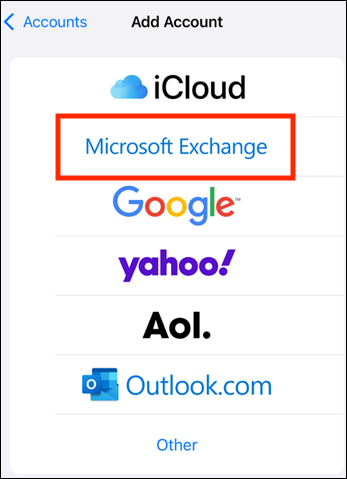
Proszę wybrać Microsoft Exchange.


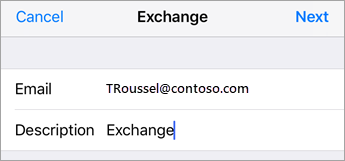
Proszę wprowadzić swój adres e-mail Microsoft 365, Exchange lub Outlook oraz opis konta. Proszę kliknąć Dalej.
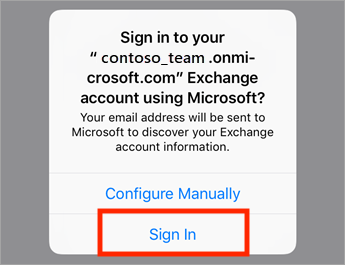
Proszę dotknąć Zaloguj się.


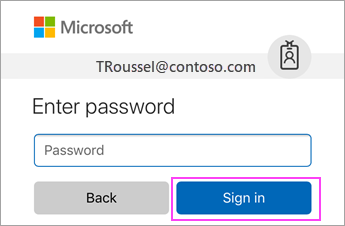
Proszę wprowadzić hasło powiązane z Państwa kontem e-mail. Proszę dotknąć Zaloguj się lub Dalej.


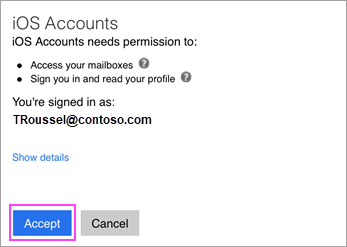
Aplikacja Mail może zażądać pewnych uprawnień. Proszę dotknąć Akceptuj, a nawet poprosić o weryfikację za pomocą aplikacji Microsoft Authenticator, a następnie postępować zgodnie z powiadomieniem, aby zweryfikować i wrócić tutaj, aby sfinalizować konfigurację.

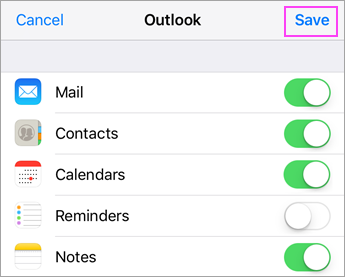
 Proszę wybrać usługi, które mają zostać zsynchronizowane z urządzeniem iOS i nacisnąć przycisk Zapisz (proszę wybrać opcję Tylko poczta, jeśli mają być synchronizowane tylko wiadomości e-mail). Gotowe!
Koniec.


