
Proszę wybrać Plik > Opcje > Dostępność.
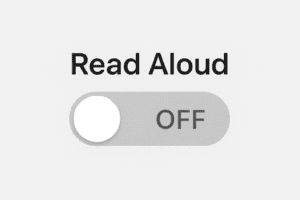
W sekcji Opcje wyświetlania aplikacji proszę zaznaczyć lub usunąć zaznaczenie pola wyboru Pokaż czytanie na głos.


Proszę pozwolić programowi Outlook odczytywać wiadomości.
Na karcie Strona główna proszę wybrać opcję Czytaj na głos. Elementy sterujące Czytaj na głos pojawiają się w prawym górnym rogu i są domyślnie odtwarzane.

Aby wstrzymać czytanie na głos, proszę wybrać Pauza.
Aby przejść z jednego akapitu do drugiego, proszę wybrać Poprzedni lub Następny.
Aby zakończyć czytanie na głos, proszę wybrać Stop (x).
Zmiana ustawień czytania na głos
Proszę wybrać ikonę koła zębatego w kontrolkach w prawym górnym rogu.

Proszę użyć suwaka Prędkość odczytu, aby zmienić prędkość odczytu.
W sekcji Wybór głosu proszę wybrać żądany głos.
Skróty klawiaturowe
Można łatwo sterować funkcją Czytaj na głos za pomocą następujących skrótów klawiaturowych w systemie Windows:
CTRL + Alt + Spacja | Proszę rozpocząć czytanie na głos |
CTRL + Spacja | Odtwarzanie lub wstrzymywanie czytania na głos |
CTRL + Strzałka w lewo | Proszę przejść do początku poprzedniego akapitu |
CTRL + Strzałka w prawo | Proszę przejść do początku następnego akapitu |
Alt + Strzałka w lewo | Zmniejszenie prędkości czytania |
Alt + Strzałka w prawo | Zwiększenie szybkości czytania |
Zwiększenie szybkości czytania
Odsłuchiwanie dokumentów za pomocą funkcji Speak
Speak to wbudowana funkcja programów Word, Outlook, PowerPoint i OneNote. Speak odczytuje na głos tylko zaznaczony tekst. Funkcja Czytaj na głos odczytuje cały dokument od miejsca, w którym znajduje się kursor, podobnie jak audiobook.
Aby użyć Speak:
Proszę wybrać słowo lub blok tekstu w dokumencie.
Na pasku narzędzi szybkiego dostępu proszę wybrać ikonę Mów zaznaczony tekst
Obsługiwane języki
Funkcja Czytaj na głos używa języka korekty ustawionego dla dokumentu. Aby zmienić język, proszę zapoznać się z artykułem pomocy Naprawianie czytania tekstu na głos w niewłaściwym języku.
Głosy
W zależności od platformy, zamiana tekstu na mowę (TTS) korzysta z oprogramowania wbudowanego w urządzenie lub z usługi firmy Microsoft. Dostępne głosy będą się różnić w zależności od usługi TTS. Jeśli korzystają Państwo z czytnika immersyjnego, proszę zapoznać się z artykułem pomocy Pobieranie głosów dla czytnika immersyjnego, trybu czytania i czytania na głos, aby uzyskać więcej informacji.
Nasz zespół pracuje nad tym, aby głosy brzmiały bardziej naturalnie, więc proszę wypatrywać ulepszeń.
Rozwiązywanie problemów
Jeśli funkcja Czytaj na głos nie jest dostępna, należy upewnić się, że zalogowano się na konto Microsoft 365, a następnie spróbować ponownie uruchomić program Outlook lub wylogować się i zalogować ponownie.
Koniec.


